公告
欢迎来到我的博客
691 字
2 分钟
Bitwarden SSH Agent 教程
WARNING本文为
Windows教程
NOTE本博文经验学习自以下文章
感谢以上作者的付出
TIP如想使用本站的密码管理器请 加群 1070857519 密码 433751
MobaXterm相关资源
本文所用工具
Waiting for api.github.com...
Waiting for api.github.com...
环境配置
- 需安装
2025.1.2及以上版本的bitwarden客户端 - 安装
MobaXterm
Bitwarden SSH Agent 配置
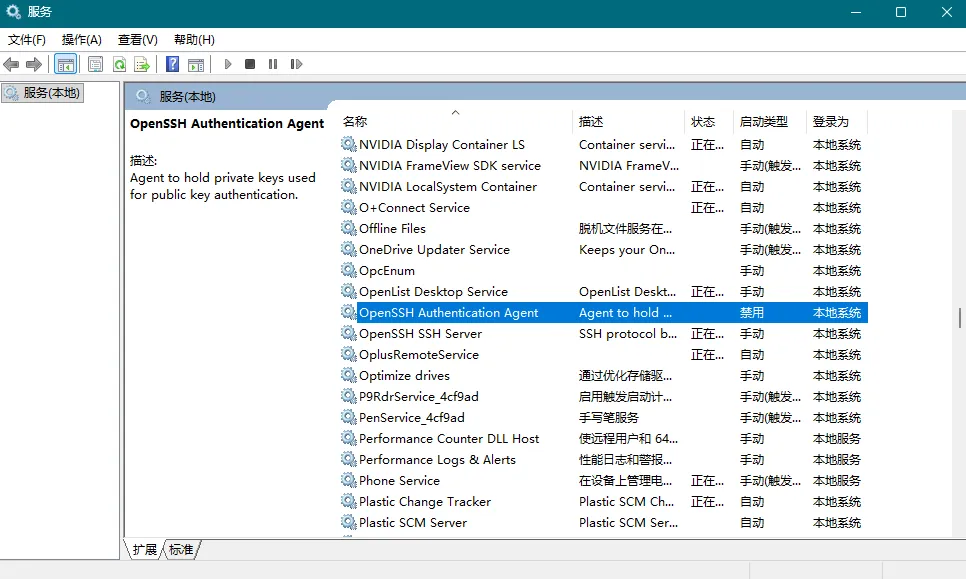
关闭 OpenSSH Authentication Agent 服务
- 使用
Win + R打开运行窗口 - 在
运行窗口输入services.msc打开服务 - 在
服务中找到OpenSSH Authentication Agent双击将启动类型设置为禁用
开启 Bitwarden SSH Agent 服务
- 点击
Bitwarden左上角文件->设置进入设置界面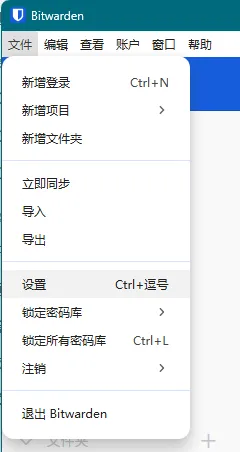
- 下滑找到
启用 SSH 代理 - 将
使用 SSH 代理是提示授权选项修改成你想要的模式
始终表示每次都需点击授权从不表示无需确认记住直到密码库被锁定表示授权直到密码库被锁定都无需授权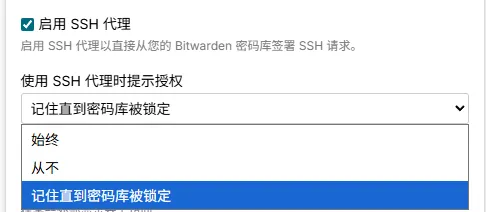
测试 Bitwarden SSH Agent 服务
- 使用
Win + R打开运行窗口 - 在
运行窗口输入cmd打开命令提示符 - 在
命令提示符中输入ssh-add -L列出Bitwarden中存储的SSH 密钥
MobaXterm 配置
安装 MobaXterm
在 官网免费版下载页 下载安装包 一直 Next 即可
顶部网盘链接提供了 25.4 版本的安装包和汉化包(汉化包只支持默认字符集为GBK的PC)
MobaXterm 解锁
Waiting for api.github.com...
使用解锁需安装 Python3 下载链接 下载 Stable Releases 稳定版安装即可
顶部网盘链接提供了 3.14.2 版本的 Python 安装包和 2026/01/14 下载的解锁包
解压解锁包在解压后的文件夹打开 命令提示符 (如图 输入 cmd 后回车即可)
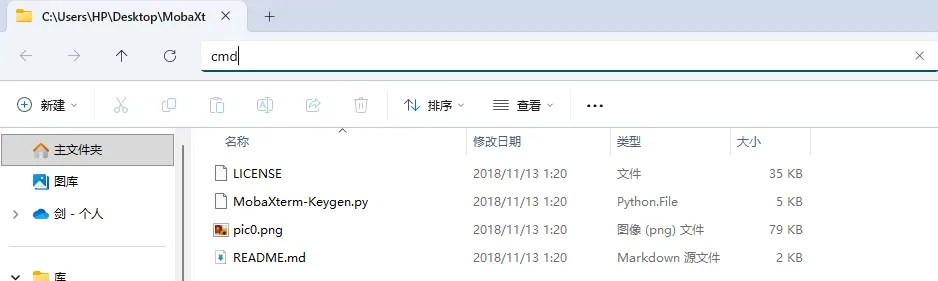
在弹出的 命令提示符 中输入 python MobaXterm-Keygen.py chocolatierlove MobaXterm版本号 文件夹内的 Custom.mxtpro 即为解锁文件
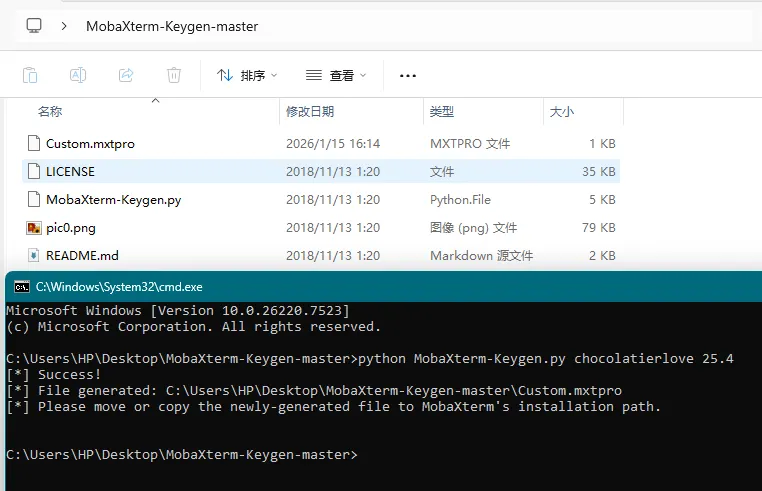
将解锁文件放置到 MobaXterm 安装目录即可(默认位于 C:\Program Files (x86)\Mobatek\MobaXterm)
MobaXterm 配置
- 打开安装好的
MobaXterm点击Setting(设置) ->Configuration(配置) ->SSH->Use PuTTY agent(使用外部的 Pageant)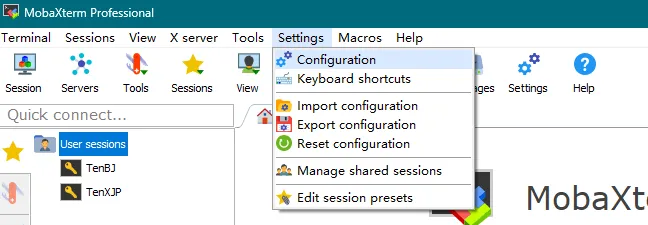
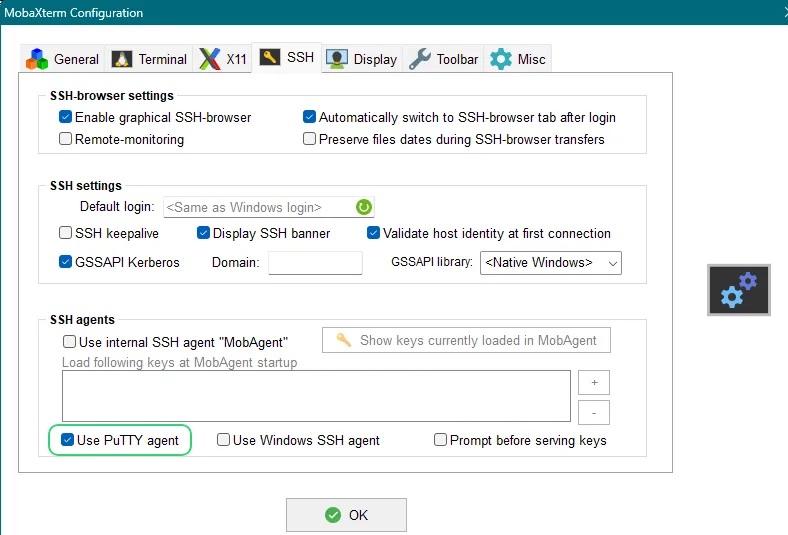
- 创建
Session时在Advanced SSH setting中勾选Use private key - 服务器请自己配置公钥(我是直接腾讯云一键配置的)
WinSSH-Pageant 安装
Waiting for api.github.com...
此软件将 Pageant 请求代理到 Windows OpenSSH 使仅支持 Pageant 的应用程序能够使用 openssh
TIP
2026年1月15日19时17分我在GitHub下载MSI安装包被 360 报毒
winget命令也是去 GitHub 仓库下载
有两种安装方式请自行选择
Git 使用 bitwarden 登录和签名
WARNING想使用此功能
Git源仓库请使用 SSH 链接
如使用反向代理不能让代理软件在 Host 文件中修改 GitHub 的解析请使用代理监听
GitHub 身份验证
- 进入 GitHub 网页 -> 点击右上角头像 ->
Setting->SSH and GPG keys->New SSH key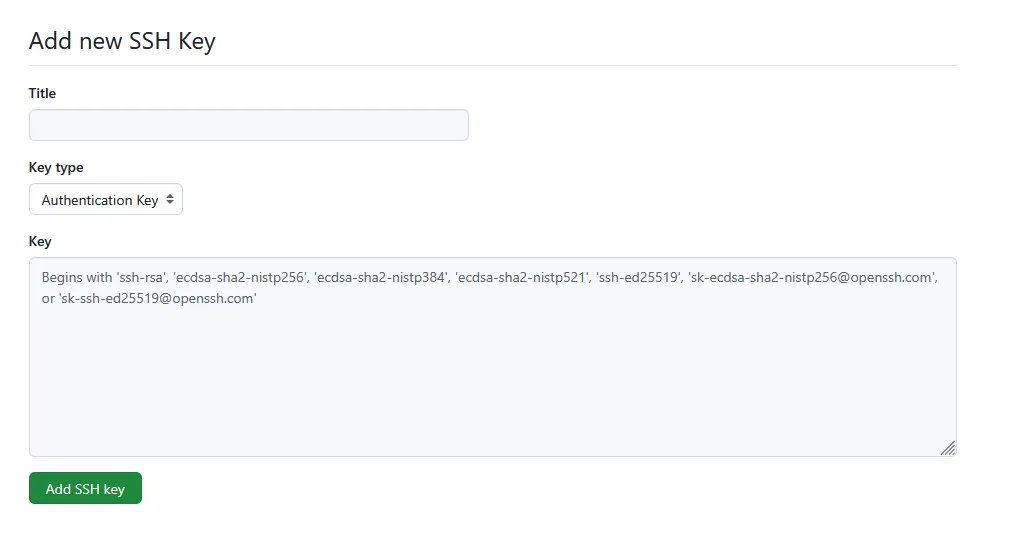
- 输入 SSH 名称类型选择
Authentication Key将Bitwarden生成的公钥粘贴到Key中 - 在
命令提示符输入ssh -T git@github.com提示Hi <USER>! You've successfully authenticated, but GitHub does not provide shell access.即成功
GitHub 提交签名
- 进入 GitHub 网页 -> 点击右上角头像 ->
Setting->SSH and GPG keys->New SSH key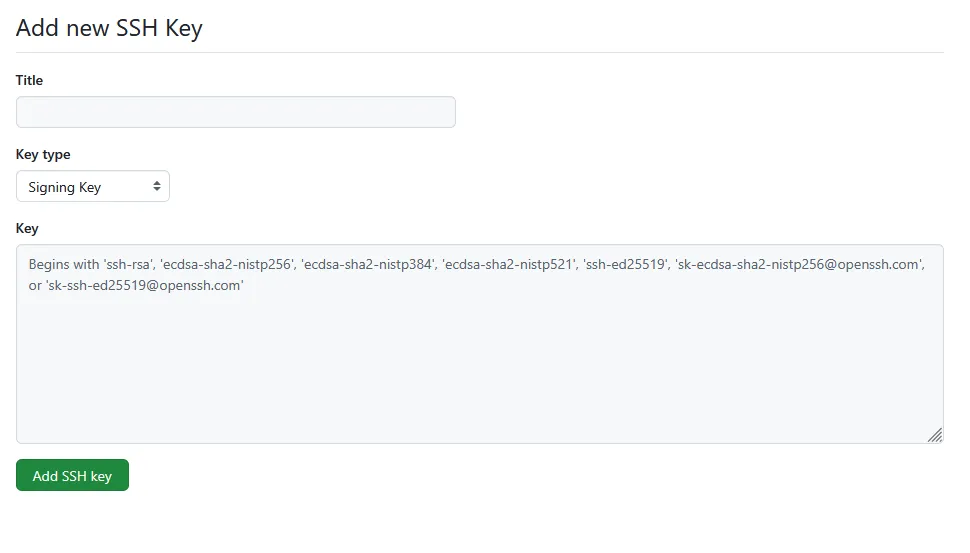
- 输入 SSH 名称类型选择
Signing Key将Bitwarden生成的公钥粘贴到Key中 - 修改
git全局配置
# 使用 SSH 密钥签名git config --global gpg.format ssh
# 指定使用的 SSH 密钥 <YOUR_PUBLIC_KEY> 替换为你的公钥git config --global user.signingkey "<YOUR_PUBLIC_KEY>"
# 启用提交自动签名git config --global commit.gpgsign true
# 指定签署人git config --global gpg.ssh.allowedSigners "$HOME/.ssh/allowedSigners"
# 写入 allowedSigners 文件 此条命令是 Windows PowerShell 的命令其他系统无法使用Add-Content -Path "$env:USERPROFILE\.ssh\allowedSigners" -Value "GitHub主邮箱 bitwarden复制的公钥"
# 下面是 Windows 才需要的配置
# 指定 SSH 终端git config --global core.sshCommand "C:/Windows/System32/OpenSSH/ssh.exe"# 指定 SSH 注册机git config --global gpg.ssh.program "C:/Windows/System32/OpenSSH/ssh-keygen.exe" Bitwarden SSH Agent 教程
https://www.ljded.cn/posts/password/sshagent/ 部分信息可能已经过时